
第 6 章 交互设计:效率优先的范式(旗舰章)
上一章我们把信息组织好了。这一章,我们要深入到用户与系统打交道的每一个具体动作:交互。
如果说信息架构决定了"东西放在哪",那么交互设计决定了"用户怎么拿到、怎么用"。它是设计中离用户最近的一层。用户感受不到你背后的信息模型多精巧、你的设计系统多严谨,但他能直接感受到:这个按钮点下去有没有反应、这个表单填起来顺不顺、这次误删能不能救回来。交互的质量,是用户对一个 ToB 产品最直接、最日常的体验。
交互设计在 ToB 里有一个鲜明的底色,我把它叫做"效率优先"。第一章讲本质时说过,ToB 设计的最高准则是效率而非愉悦;前奏里也说过,ToB 是低容错的。这两条,直接定义了 ToB 交互的性格:它要快,但更要稳;它追求顺滑,但绝不能以牺牲安全为代价。这和 ToC 那种以"吸引、取悦、留住"为目标的交互,气质完全不同。
我先讲一个亲历的场景,作为这一章的引子。
某年,我接手过一个客服工单系统的改版。上线前,我跟着一位资深客服坐了整整一天。她戴着耳机,左手接电话,右手在系统里飞快地操作:查客户、看历史、建工单、转派、回填。我注意到一个细节:每处理完一个工单,系统都会弹出一个"是否确认提交?"的对话框,她眼睛都不看,手指条件反射般地敲一下回车,把它关掉。我问她:"这个确认框有用吗?"她头也不抬:"没用,但躲不掉,烦死了。一天点几百次。"那一刻我意识到,这个被产品经理当作"防错"加上去的确认框,既没防住任何错(她根本不看),又每天偷走了她几百次注意力。它是一个典型的、好心办坏事的交互设计。
这一章,就是要把这类"好心办坏事"的设计讲透,把真正高效、安全的 ToB 交互范式立起来。我们先确立三条根本原则,再深入中后台那几个最核心的交互范式,然后谈高效输入,最后谈微交互的分寸。每一节,我都会配上具体的案例拆解和可以直接拿去用的清单。
6.1 ToB 交互三原则:一致性、防错、可恢复
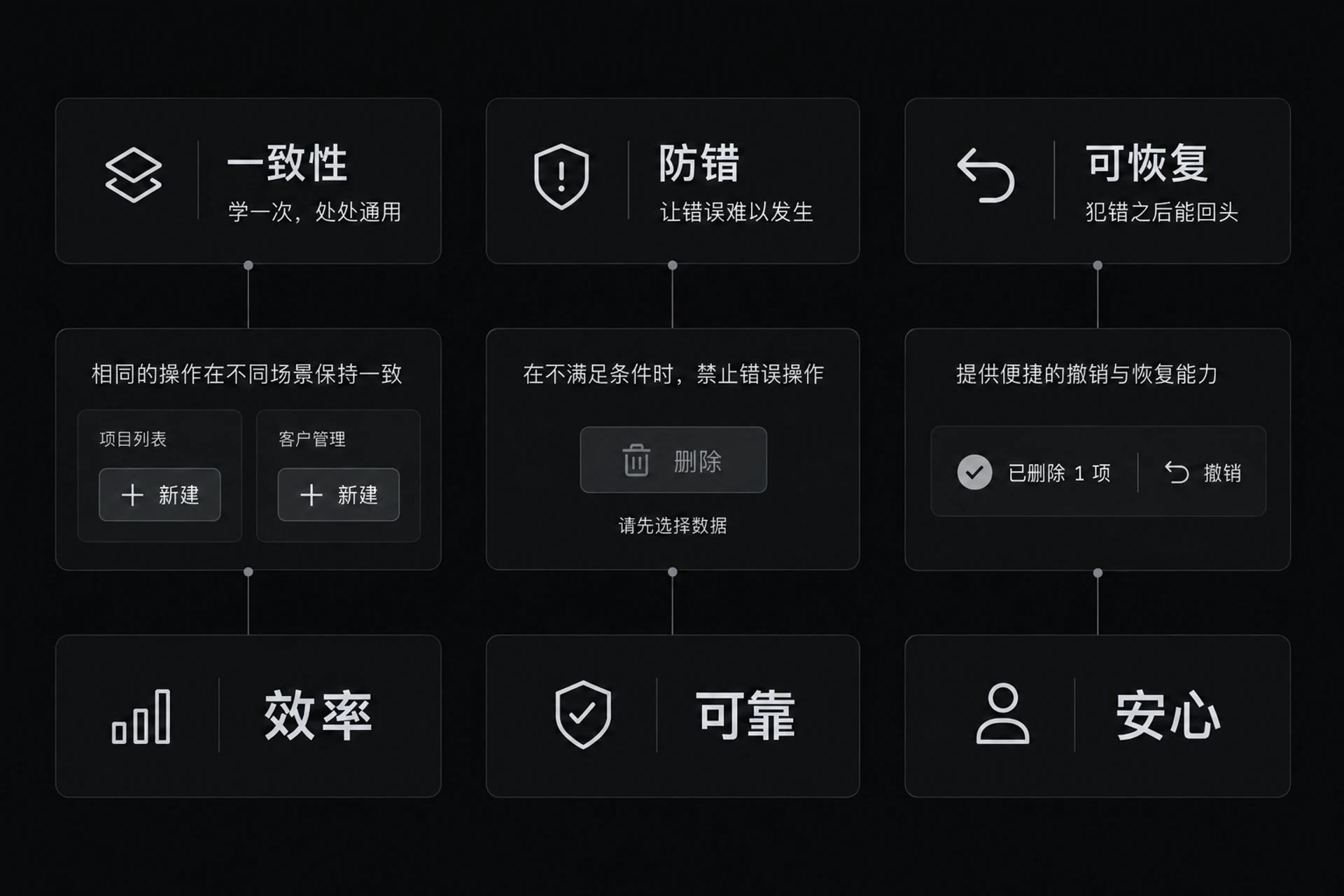
如果只能给 ToB 交互留三个词,我会留这三个:一致性、防错、可恢复。它们不是并列的技巧,而是支撑 ToB 交互的三根支柱。一致性服务于效率,防错服务于可靠,可恢复服务于安心,正好对应第一章"效率、确定性、可靠性"在交互层面的落地。
一致性:效率的地基
一致性的意思是,同样的东西在系统里到处都长一个样、用一套逻辑。同一类操作用同样的措辞和图标,同一种信息用同样的呈现方式,同样的交互在不同页面有同样的行为。
一致性为什么对效率这么重要?回到上一章的认知负荷理论:一致性,是降低外在负荷、引导相关负荷的最有力手段。当系统保持一致,用户"学会一次,处处通用",他在一个页面学会的操作,到别的页面直接就能用,不用重新学。这种可迁移的认知,极大地降低了学习和使用成本。
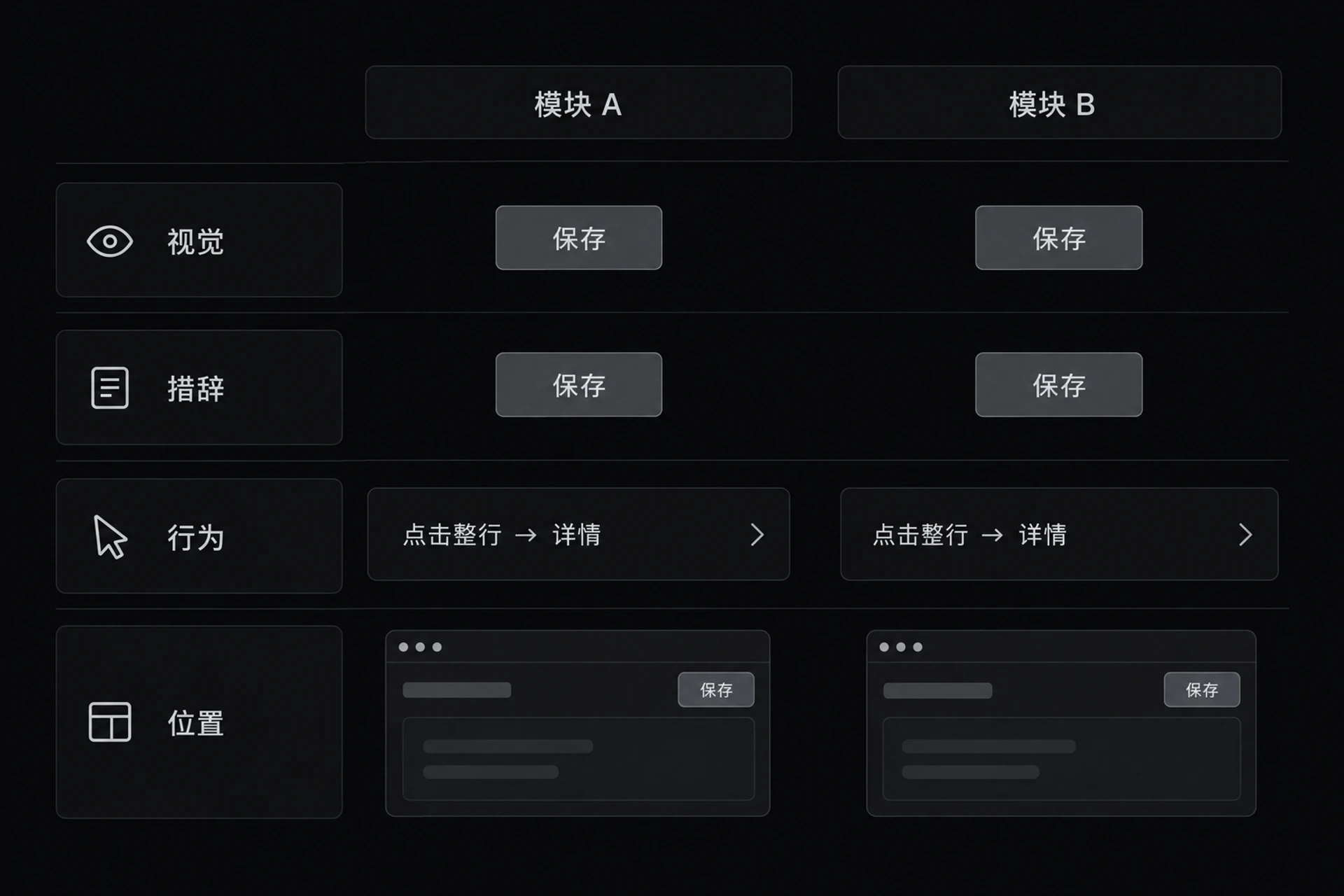
一致性可以拆成几个层面,你可以照着自查。视觉一致:同样语义的颜色、图标、间距、字阶,在哪儿都一样(第七、八章)。措辞一致:同一个动作,到处都叫同一个名字,别这个页面叫"删除"、那个页面叫"移除"、第三个页面叫"作废",除非它们真的是不同的业务含义(那又回到第二章的"统一语言")。行为一致:同样的交互,行为可预期,比如"点击表格的行",要么处处都是进入详情,要么处处都是选中,不能这个表点行进详情、那个表点行是勾选。位置一致:同类元素出现在可预期的位置,主操作按钮、面包屑、筛选区,在不同页面的位置要稳定,让用户形成肌肉记忆。
我见过一个反例。某 ERP 系统,因为是不同时期、不同团队拼起来的,光是"保存"这个动作,在不同模块里就有四种样子:有的叫"保存"在右下角、有的叫"提交"在右上角、有的是"确定"在弹窗里、还有的干脆没有保存按钮(自动保存但没提示,用户根本不知道存没存)。结果是,熟练用户在不同模块间切换时频频出错,在 A 模块养成的习惯,到 B 模块就失灵。这种不一致造成的效率损耗,是隐性的、却是巨大的,而且极难排查,因为每一处单独看好像都"没毛病"。
一致性是 ToB 系统里最隐蔽的效率杀手藏身处,也因此最珍贵。ToB 系统通常体量大、模块多、跨团队、跨时期,一致性特别难维持。如何系统性地保障?答案是设计系统(第八章),它把一致性从"靠人自觉"变成"靠机制保障"。这里你只需记住:一致性是 ToB 交互的第一原则,因为它是效率的地基。
防错:可靠的前提
ToB 低容错,所以"防错"的分量远超 ToC。但要破除一个误区:很多人以为防错就是"出错了弹个提示"。那其实是防错里最低级、最无奈的一层。
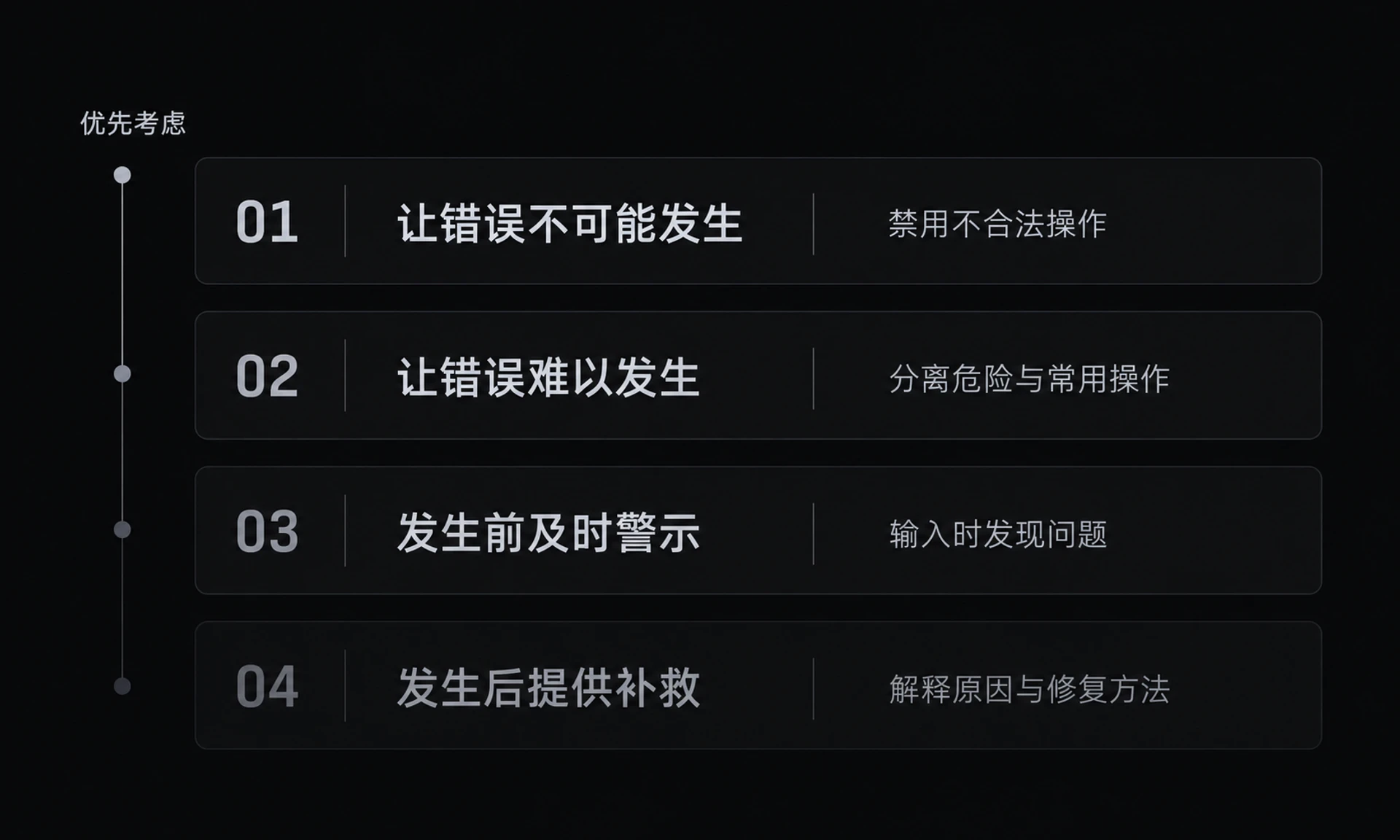
真正的防错,有一个清晰的优先级,从高到低。第一,让错误不可能发生。这是最高级的防错。如果某个操作在当前状态下不该执行,那就直接禁用或不显示它,而不是让用户点了再报错。比如一个"已完成"的订单不该被"发货",那"发货"按钮在这个状态下就该消失或置灰,而不是让用户点了,再弹个"该订单已完成,无法发货"。这一层的功夫,下在第四章讲的状态机上:把每个状态下什么能做、什么不能做想清楚,然后在界面上如实约束。一个状态机画得好的系统,天然就是防错的。第二,让错误难以发生。通过设计降低犯错概率,比如把危险操作(删除)和常规操作(保存)在视觉和位置上拉开距离,别让它们紧挨着;比如给危险操作用警示色;比如对不可逆的批量操作要求用户多做一个明确的动作。第三,在错误即将发生时警示,比如表单的行内校验,在用户输错时当场提示。第四,在错误发生后给出补救,清楚地解释错在哪、怎么改,而不是甩一句"操作失败"。
我举一个把"报错"改成"防错"的例子。某财务系统,用户常常在"付款金额"里输入超过可用余额的数字,提交后被打回,报错"金额超出可用余额"。这是第三层(警示)甚至第四层(补救)的防错。怎么提升到第一、二层?改法是:在金额输入框旁边,实时显示"可用余额:¥X",并在用户输入超额时,输入框即时变红、下方提示"已超出可用余额 ¥Y",同时"提交"按钮置灰不可点。这样,错误在"提交"之前就被拦住了,用户甚至不需要尝试提交就知道不行。一个小改动,把"事后报错"变成了"事前防错",体验和效率都提升了。
记住这个排序的意义:高手把功夫下在前两层(让错误根本没机会发生),新手才停留在后两层(出错了再说)。
可恢复:安心的保障
人总会犯错,这无法避免。所以除了防错,还要给用户"犯了错也能回头"的能力,这就是可恢复。它的核心是"撤销(undo)"。
一个支持撤销的系统,会给用户极大的安全感:我可以放心大胆地操作,因为我知道,万一错了,一步就能退回来。这种安全感本身就是效率的来源,用户不必每一步都战战兢兢、反复确认,他可以流畅地工作。
现在,回到本章开头那个"没人看的确认框",正式展开 ToB 交互里一个最能体现功底的判断:面对一个有风险的操作,"二次确认"和"可撤销",哪个更好?
很多人的本能是加二次确认,"你确定要删除吗?"弹窗一拦。但二次确认有两个致命毛病。它打断心流:每次都要停下来点一下,在高频场景下,这是巨大的累积损耗,就像开头那位客服,一天几百次。它其实防不住错:用户在惯性操作下,往往看都不看就点了"确定",心理学上这叫"确认疲劳",一个对话框出现得太频繁,人就会条件反射地关掉它,它就形同虚设了。
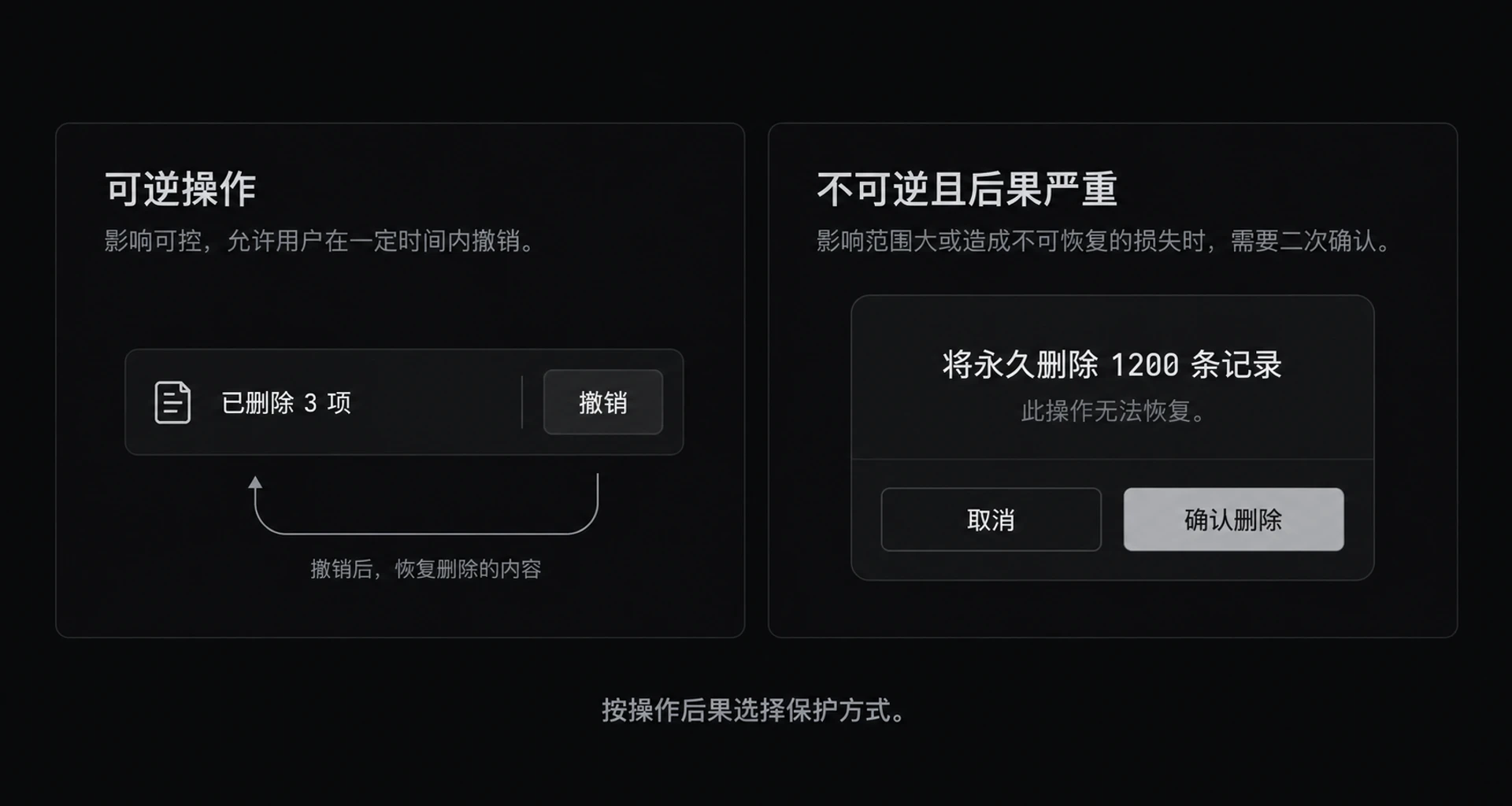
而"可撤销"高明在哪?它不打断你,操作照常执行,流畅;但它在执行后给你留一条后路。最典型的形态,是操作后出现一个短暂的提示条:"已删除 3 项。撤销",几秒内你随时能反悔。它既保住了效率(不打断),又真正兜住了底(真能挽回)。
这个判断有几条实操准则。可逆的操作,优先用"可撤销",而非"二次确认":删除一行、归档一个项目、修改一个状态,这些大多可逆,给 undo,别弹窗。二次确认留给真正不可逆、且后果严重的操作:永久销毁数据、不可恢复的批量变更、涉及资金的关键提交,这些才值得用二次确认这道关卡,而且确认框里要写清楚"具体在确认什么",别用"你确定吗"这种空泛的话,要写"将永久删除 1200 条记录,此操作无法恢复"。高危且不可逆的,可以提高确认成本:比如要求用户手动输入要删除对象的名称,或输入"DELETE",来确保他是真的想清楚了,GitHub 删除仓库时就是这么做的,这是一种刻意制造的、有意义的"摩擦"。
把这个判断刻进肌肉,你的 ToB 交互会立刻高级一个档次。它是一个小判断,却最能区分懂不懂 ToB。回到开头那个客服系统,我后来的改法就是:去掉那个没人看的确认框,改成提交后顺手给一个"已提交工单 #1234,撤销"的提示条。客服的操作流畅了,误提交反而比以前更容易挽回了。
6.2 中后台核心范式:表格、表单、筛选、批量操作
ToB 交互,绝大部分工作量集中在几个核心范式上。把这几个范式吃透,你就掌握了中后台交互的主体。它们看似平淡无奇,但真功夫恰恰藏在这些"不性感"的日常范式里。
表格:ToB 的主屏幕
如果说 ToC 的主角是信息流(feed),那 ToB 的主角就是表格。ToB 用户大量的时间,是在表格里查看、查找、对比、操作数据。表格设计的好坏,直接决定了 ToB 体验的好坏,可它又是最容易被做糟的地方。
好的 ToB 表格,要处理好这几个关键问题。信息密度:ToB 用户往往需要一屏看到尽可能多的数据来对比和决策,所以表格不能学 ToC 那样留白很足、行高很大,那是对屏幕空间的浪费,也是对用户效率的伤害。ToB 表格应该是紧凑的、高密度的,同时通过对齐、分隔、留白的精细处理,让高密度不等于混乱(第七章会细讲"密而不乱")。一个实用的做法是提供"行高切换"(紧凑/默认/舒适),让用户按需选择。列的管理:列要能排序、能筛选;关键列(如名称、操作列)要能固定,不随横向滚动跑掉;最好还能让用户自定义显示哪些列、列的顺序和宽度,因为不同角色关心的列不同(第三、九章)。行内操作与行内编辑:常用操作直接在行内可达;更进一步,支持"行内编辑",直接在表格里改值,不用跳转到详情页,这对高频修改场景是效率的巨大提升。数字与对齐:数字列右对齐、用等宽数字(第七章),让用户能竖向快速比较大小。
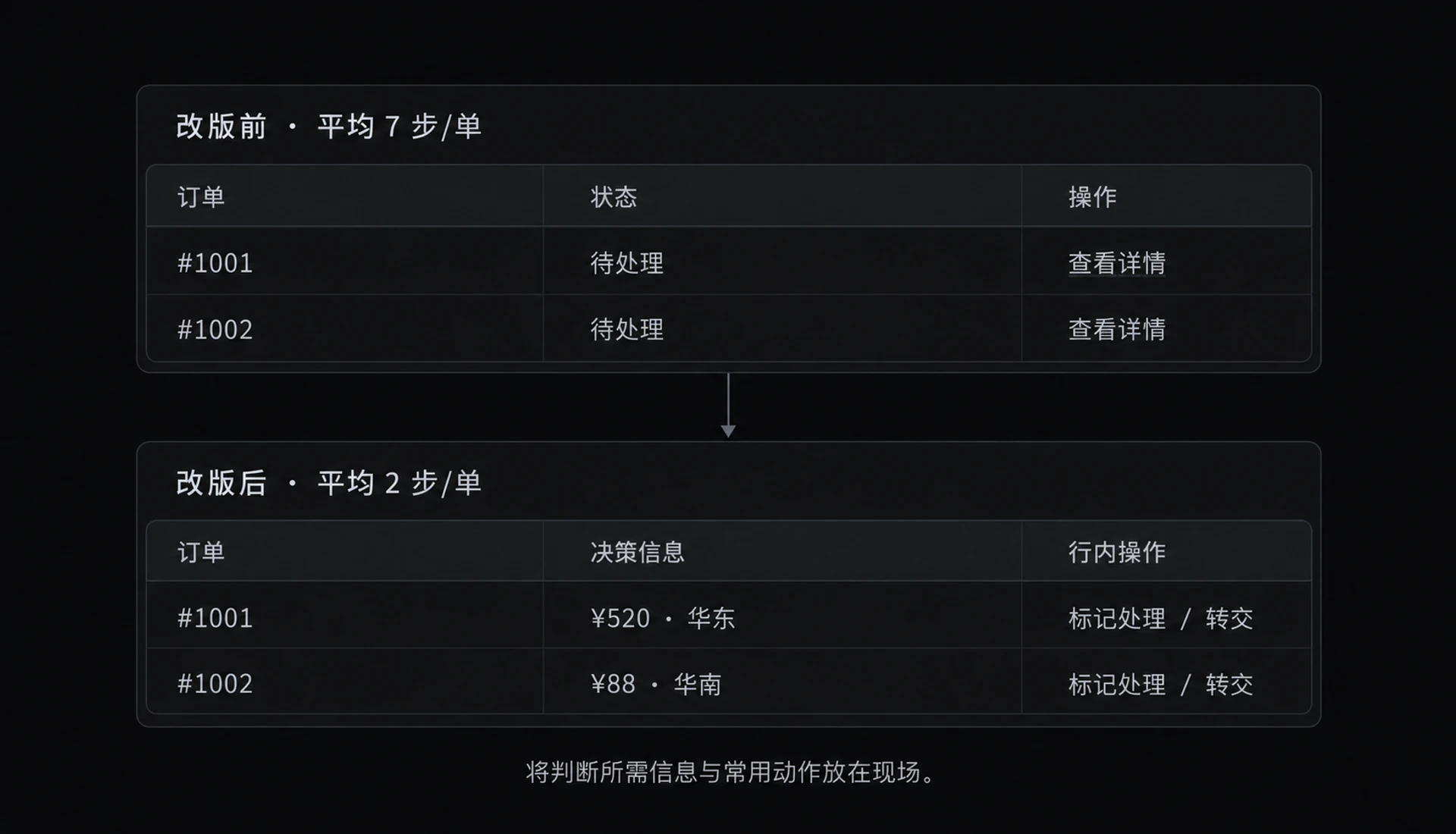
我讲一个表格改版带来效率跃升的例子。某电商后台的订单管理,原本的表格是"一行只显示订单号和状态,要看详情得点进去"。运营每天要处理几百个订单,大量时间花在"点进去、看一眼、退出来、再点下一个"的反复横跳上。改版时我们做了三件事:第一,把运营最关心的字段(下单时间、金额、收货地区、异常标记)直接铺在表格行里,一眼可见,不用点进去;第二,把最高频的操作("标记已处理""转交")做成行内按钮,鼠标悬停时出现;第三,支持"行内备注",直接在表格里给订单加备注,不用进详情页。改完之后,运营处理单个订单的平均操作步数从 7 步降到 2 步。这个案例的核心启发是:表格设计的关键,是想清楚"用户在这张表上要做什么决定、做什么操作",然后把决策所需的信息和高频操作直接搬到行内,这又回到第十一章"从决策出发"的思路。
表单:ToB 的主要输入口
ToB 用户要录入大量结构化数据,表单是核心载体。ToB 表单常常很长、很复杂,几十个字段、复杂的联动、严格的校验。
设计长表单的关键,是回到上一章的渐进式披露和分组。分组:把字段按逻辑分组(基本信息、联系方式、财务信息),用清晰的标题和留白区隔,让用户一眼看到结构,而不是面对一片密密麻麻的输入框。分层与分步:核心字段先行,次要字段折叠或放到后续步骤;对特别长的流程,用"向导(wizard)"模式拆成多步,配一个清晰的步骤条,让用户知道自己在哪、还剩多少、能不能回退。就近联动:有依赖关系的字段放在一起,选了 A 才出现 B 的,要让这种联动自然、可预期,别让字段毫无征兆地跳出来或消失。
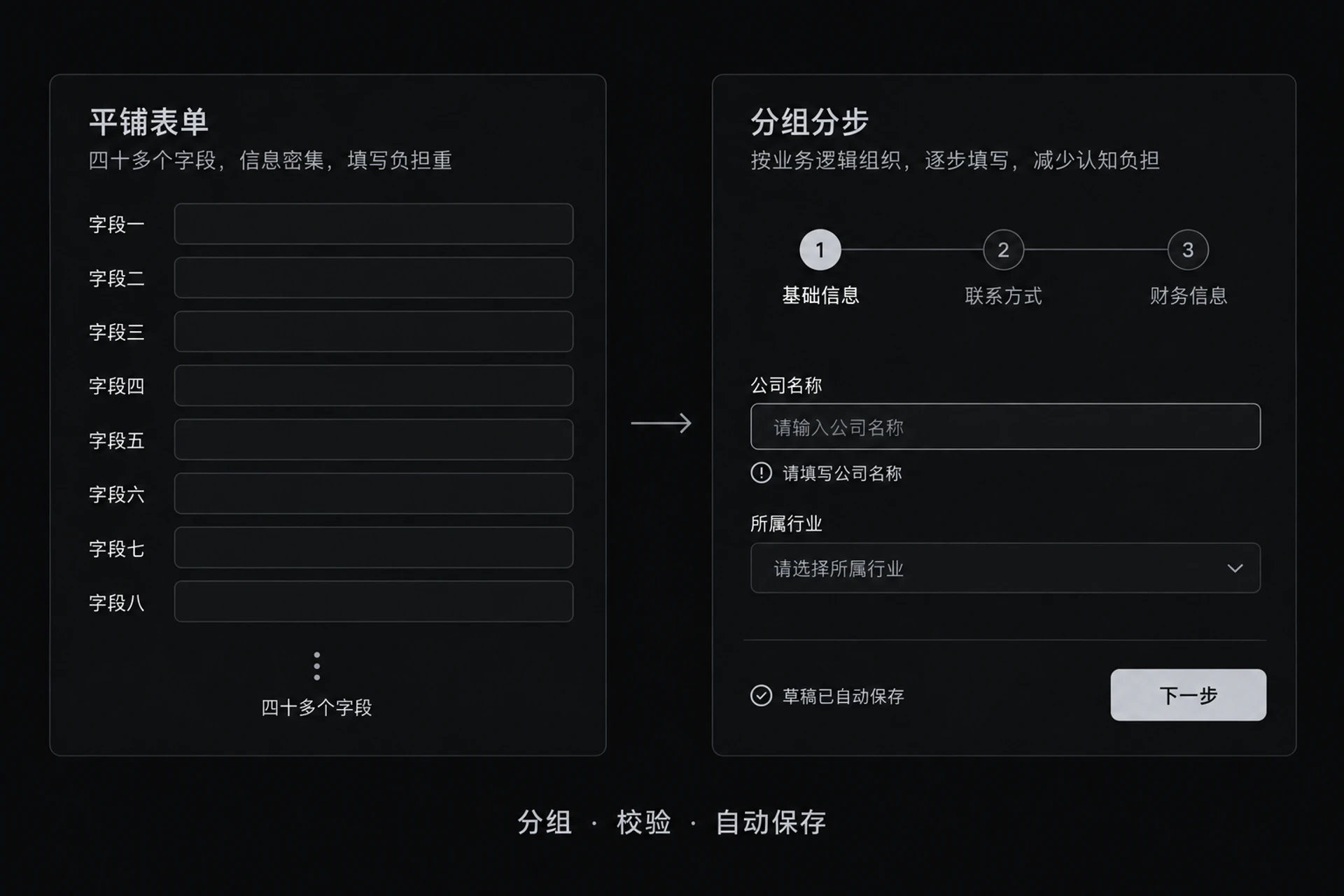
ToB 表单还有几个"必做"的细节,缺了就是体验事故。及时的行内校验:错了当场就提示(失焦时校验最常用),而不是等提交了才一次性报一堆红;校验提示要紧挨着出错的字段,并说清"为什么错、要怎么填"。自动保存草稿:呼应前奏说的"中断是 ToB 常态",用户填到一半被电话打断,回来还能续上,长表单不做草稿保存,是对用户的不负责。合理的默认值:能根据上下文预填的就预填(当前日期、上次的选择、最常用的选项),替用户省事,这也是第十二章"生成式默认"的前身。明确的必填标识与提交反馈:哪些必填要一目了然;提交后要有明确反馈,这是第 6.1 的"确定性"。
我见过一个糟糕的长表单:四十多个字段平铺成一列,没有分组,没有步骤;校验只在点"提交"时触发,然后页面顶部一次性弹出"有 8 处错误",但不告诉你具体是哪 8 处、得自己一个个去找;没有草稿保存,填到一半超时退登,全部清空。用户填一次要骂一次。把它救回来的改法,就是上面那套:分组、分步、行内校验、草稿保存、明确反馈,每一条都不新鲜,但合起来就是天壤之别。
筛选:ToB 的找数据工具
数据一多,"找"就成了刚需。筛选设计的核心,是让用户能快速、精确地缩小范围。好的筛选要平衡"强大"和"易用":既要支持多条件的复杂组合(满足专家),又不能让简单的筛选也变得繁琐(照顾常规需求)。
实用的设计要点有几条。常用筛选前置,高级筛选收起:这又是渐进式披露,把最高频的几个筛选项(状态、时间、负责人)直接平铺成快捷筛选,复杂的多条件组合收进"高级筛选"按需展开。筛选状态可见、可清除:当前用了哪些筛选条件,要清楚地显示出来(比如用标签罗列),并能方便地单独移除或一键清空,最怕的是用户筛完一通,自己都忘了加了什么条件,看到一个空结果还以为系统坏了。保存常用筛选为视图:让用户把常用的复杂筛选组合存成一个"视图"(比如"我负责的、本周到期的、未处理的"),一键调用,这对每天重复同样筛选的用户是巨大的效率提升。
批量操作:ToB 的效率倍增器
ToB 用户常常要对一批数据做同样的事:批量审批、批量改状态、批量导出。如果只能一个一个来,效率极低。批量操作,是把重复劳动几十倍、上百倍压缩的利器,是 ToB 区别于 ToC 的标志性范式之一。
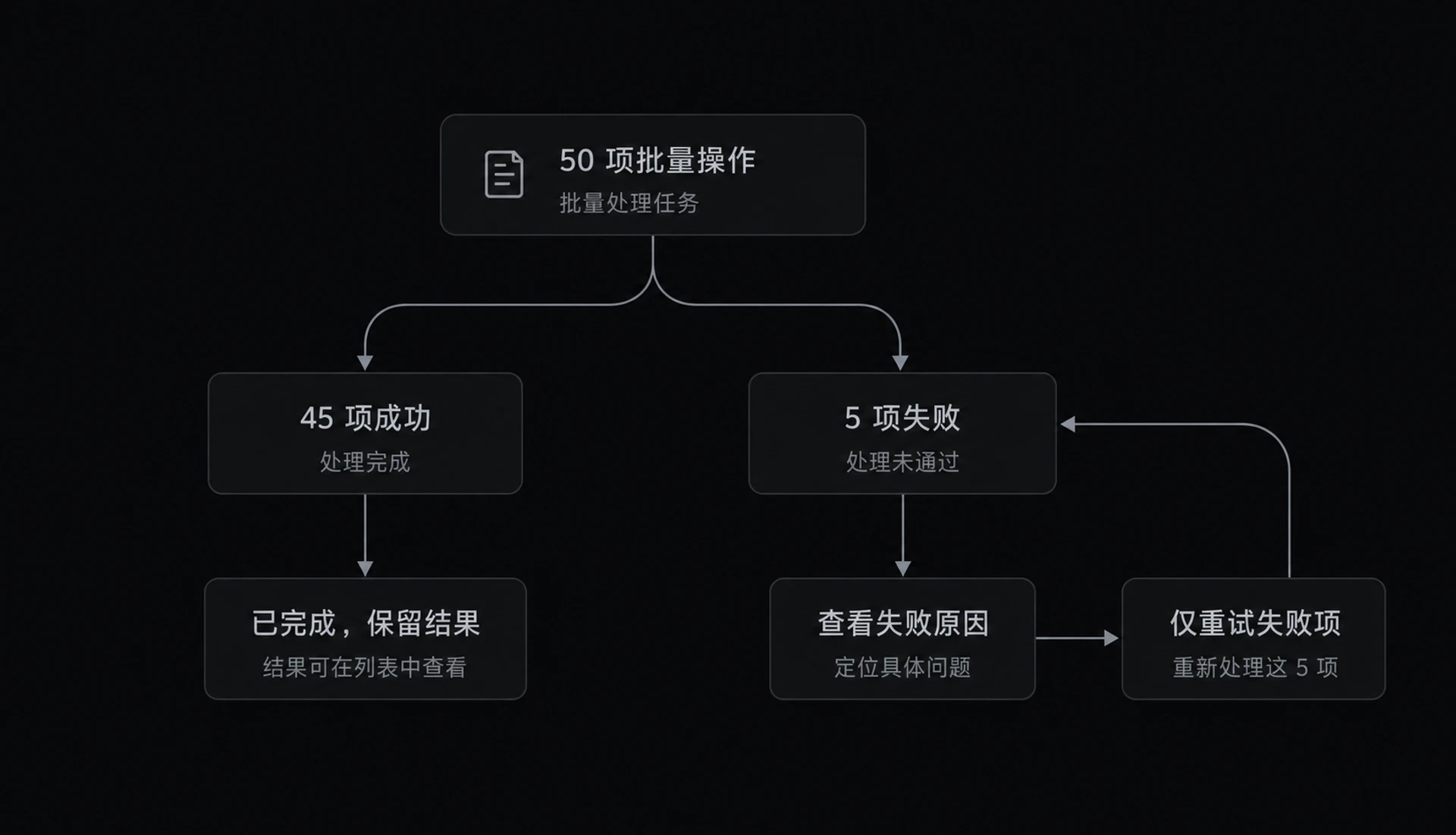
设计批量操作,要处理好三个环节。选择:怎么选中一批?要支持勾选、范围选(shift+点击)、跨页选、全选(并说清"全选"是选当前页还是选所有符合条件的)、甚至"按条件选";选中了多少,要有明确的计数显示。操作:选中后能对它们做什么?批量操作栏通常在选中时出现(底部浮起或顶部出现),列出可批量执行的动作;要注意,不是所有操作都能批量,有些操作对某些选中项不适用(比如批量"通过"时,有几项状态不对),设计要能处理这种"部分适用"。反馈:这是最考验功力、也最容易被做烂的地方。批量操作的结果怎么呈现?尤其是"部分成功部分失败"时,比如批量审批 50 个,45 个成功、5 个因为某种原因失败。绝不能只说一句"操作完成"(用户不知道那 5 个出了什么事),也不能因为 5 个失败就把 45 个的成功也回滚掉。正确的做法是:明确告诉用户"成功 45 项,失败 5 项",并能让用户查看是哪 5 项、为什么失败、以及对这 5 项重试或单独处理。这种对"部分失败"的诚实而清晰的反馈,正是第 6.1 节"确定性"在批量场景的体现,也是衡量一个 ToB 产品是否成熟的试金石。
6.3 快捷操作与高效输入
对效率的极致追求,会催生出一类专为熟练用户服务的设计:快捷操作。
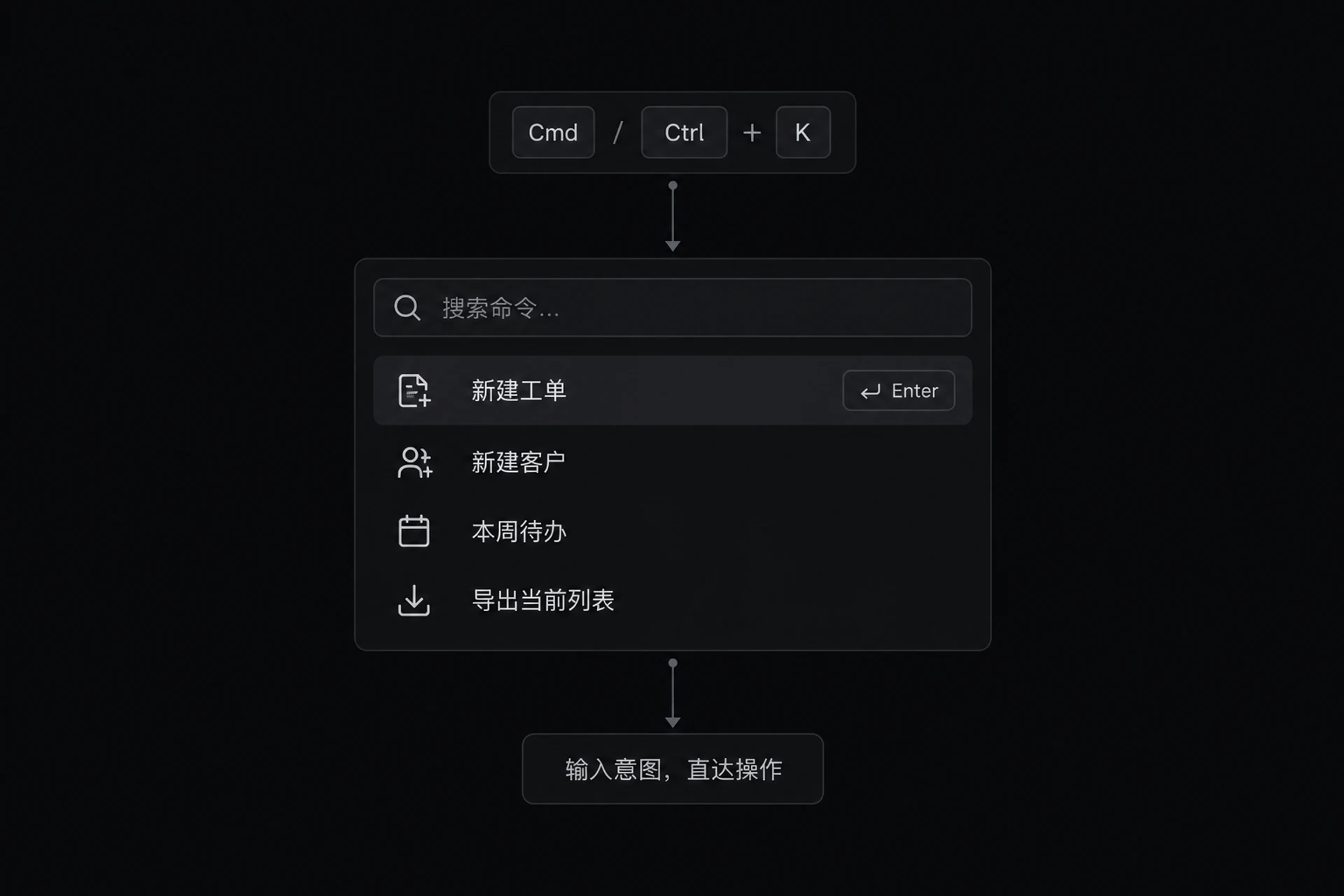
第三章讲过,ToB 用户里有一批高频的熟练工,他们每天重复同样的操作成百上千次。对这批人,鼠标点击的效率远远不够。几类"高效输入"的设计能让他们再上一个台阶。键盘快捷键:高频操作配快捷键,让熟练工的手不用频繁离开键盘去够鼠标,保存、新建、搜索、提交、上一条下一条,这些都是值得配快捷键的高频动作。命令面板(Command Palette):像 Linear、Notion、VS Code 那样,按一个键(常是 Cmd/Ctrl+K)唤起一个搜索框,输入命令直达任何功能或数据,它把"在菜单层级里翻找"变成了"打字直达",是高效输入的集大成者,也是第十二章"意图导航"的雏形。批量粘贴:允许用户从 Excel 直接复制一片数据,粘贴进表格,这对那些习惯在 Excel 里整理数据、再录入系统的用户(回想第三章"关注变通做法",很多 ToB 用户都在用 Excel 中转)是巨大的解放。
这里体现的是第三章"熟练度两极"的兼顾智慧:快捷操作是为熟练工准备的"快车道",但它通常叠加在常规交互之上,生手用点击照样能完成,熟练工则可以走快车道。好的设计同时服务两端。
一个关键细节:快捷键的存在要可被发现。在按钮的悬浮提示里标出对应快捷键,在菜单项后面显示快捷键,让用户在日常使用中自然地学会它们,从生手平滑成长为熟练工。藏起来的快捷键,等于没有。
6.4 微交互与动效:克制地服务效率
最后,聊聊微交互和动效,这是 ToB 设计里最容易"用力过猛"的地方。
微交互,指那些细小的交互反馈:按钮被点击时的状态变化、数据加载时的指示、操作成功后的提示、表单校验的即时反馈。动效,则是这些交互中的动态过渡。
ToB 里,微交互和动效的唯一准则是:克制地服务效率,而不是娱乐。
它们该做的,是服务于第 6.1 节那几件正经事。提供反馈:让用户知道操作有没有生效(点击态、加载态、成功失败提示),这是"确定性"。引导注意:在恰当时机把用户目光引到该看的地方(比如新出现的批量操作栏、需要处理的错误)。表达状态变化:让一个东西从 A 状态变到 B 状态的过程顺滑可理解,而不是生硬跳变(比如列表项删除时的渐隐,帮用户理解"它走了")。暗示关系:展开收起、抽屉滑出等动效,帮用户理解空间和层级关系。
它们不该做的,是为了"炫""有趣""显得高级"而存在。ToC 里那些为制造愉悦和惊喜的华丽动效,搬到 ToB、放在高频场景下,只会变成干扰和拖累,一个每天要点几百次的按钮,如果每次点击都来一段 0.5 秒的华丽动画,用户会被烦死。
几条实操准则。快:ToB 动效要短,一般控制在 100 到 300 毫秒,它的最高境界是"你几乎感觉不到它,但少了它会觉得别扭"。可被打断或跳过:别让动效阻塞操作,用户想连续快速操作时,动效不该拖后腿。有意义才用:每个动效都要能回答"它帮用户理解了什么、感知到了什么",回答不上来的,就是装饰,就该砍掉。
这又回到了"理性之美"的内核。ToB 的微交互之美,不在华丽,而在恰到好处:在该有反馈的地方有反馈,在该顺滑的地方顺滑,不多一分喧哗,不少一分体贴。这种克制,本身就是一种高级的审美。
本章实操清单
三原则自查:一致性(同一动作的措辞/图标/位置/行为全系统是否统一)、防错(危险/非法操作是否在前两层就被拦住,而非只靠事后报错)、可恢复(可逆操作是否提供撤销,而非滥用二次确认)。
关键判断:可逆操作 → 用"可撤销"(操作后给 undo 提示条);不可逆且后果严重 → 用二次确认,且写清"具体在确认什么";高危不可逆 → 提高确认成本(输入名称/DELETE)。
表格:决策所需信息是否直接铺在行里;高频操作是否行内可达、是否支持行内编辑;关键列是否固定、列是否可排序筛选自定义、数字是否右对齐。
表单:长表单是否分组分步、是否有清晰步骤条;是否行内即时校验;是否自动保存草稿、是否有合理默认值。
批量操作:选择是否清晰(计数、跨页选、全选范围说明);"部分失败"是否有诚实而清晰的反馈(成功 X 项、失败 Y 项、可查看重试)。
高效输入与动效:高频操作是否配快捷键、快捷键是否可被发现;动效是否短(100-300ms)、可打断、有明确意义。
小结
这一章,我们深入了 ToB 交互的核心。我们先立了三根支柱:一致性(为效率)、防错(为可靠)、可恢复(为安心),并用本章开头那个"没人看的确认框"贯穿,厘清了"可撤销优于二次确认"这个最能体现 ToB 功底的判断。然后我们走过了中后台四大核心范式:表格、表单、筛选、批量,每一个都配了真实案例和正反对照。最后我们谈了为熟练工准备的高效输入,以及微交互该有的克制。这些范式看似平淡,却承载了 ToB 交互的主体工作量,真功夫正藏在其中。
交互定义了用户"怎么操作",而视觉,定义了用户"怎么看"。下一章,我们谈 ToB 的视觉设计与设计美学,在高信息密度的约束下,如何用视觉降低认知负担、传递专业与信任。